

截图,框选,按住说。一次粘贴。
看到一处就截图,按住空格说怎么改。看完页面,再把整轮截图和备注一起贴给 AI。
在 Mac App Store 下载支持 macOS 26+ · Apple 芯片 · 无需账号
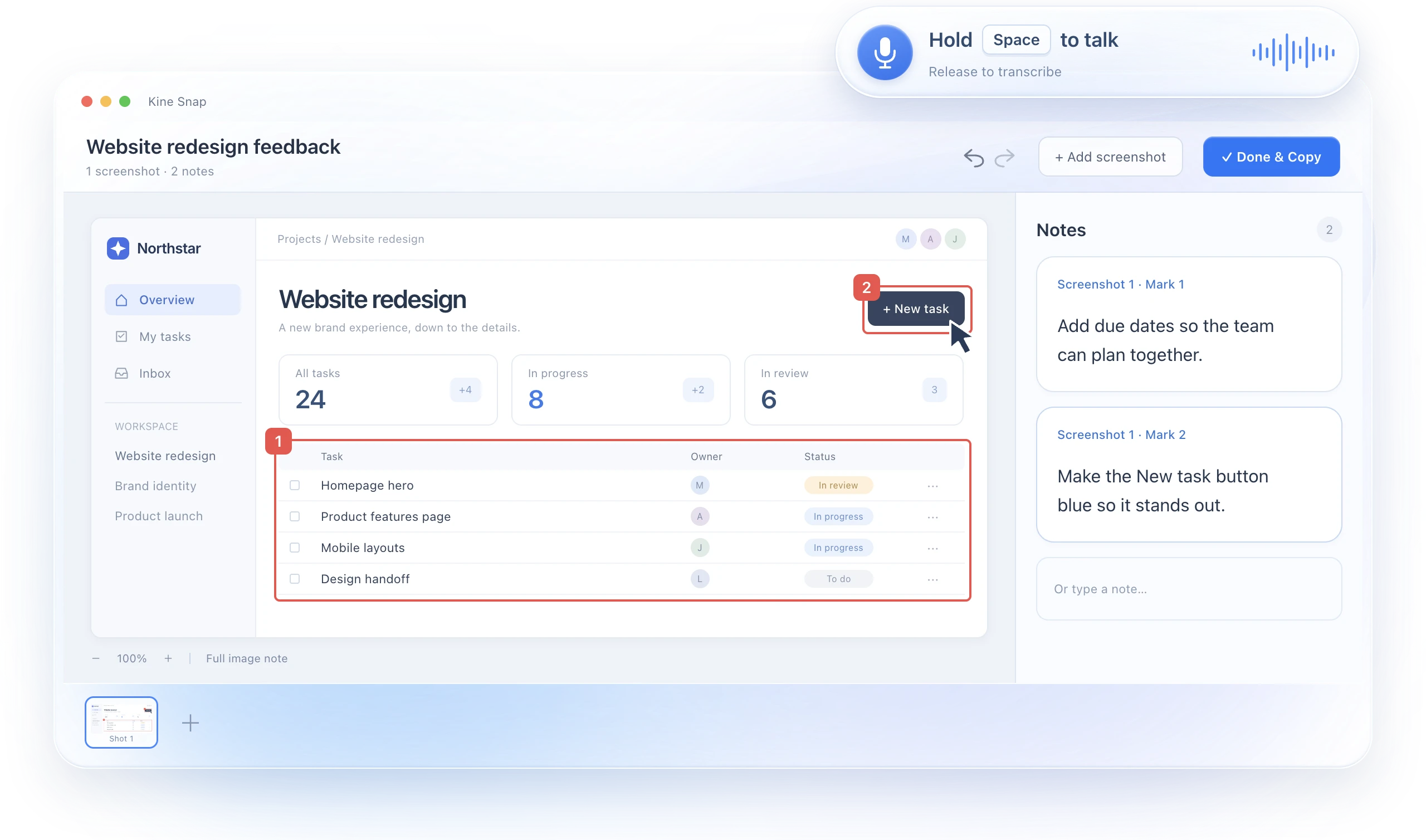
- 01截取画面
- 02框选要改的位置
- 03按住空格说要求
产品工作流程示意,最终 App 界面可能有所不同。
完成并复制
这轮的截图和修改要求,一次贴给 AI。
一张说完就接着截下一张。看完后点“完成并复制”,回到 AI 输入框,把所有标注 PNG 和 Markdown 备注一起粘贴进去。
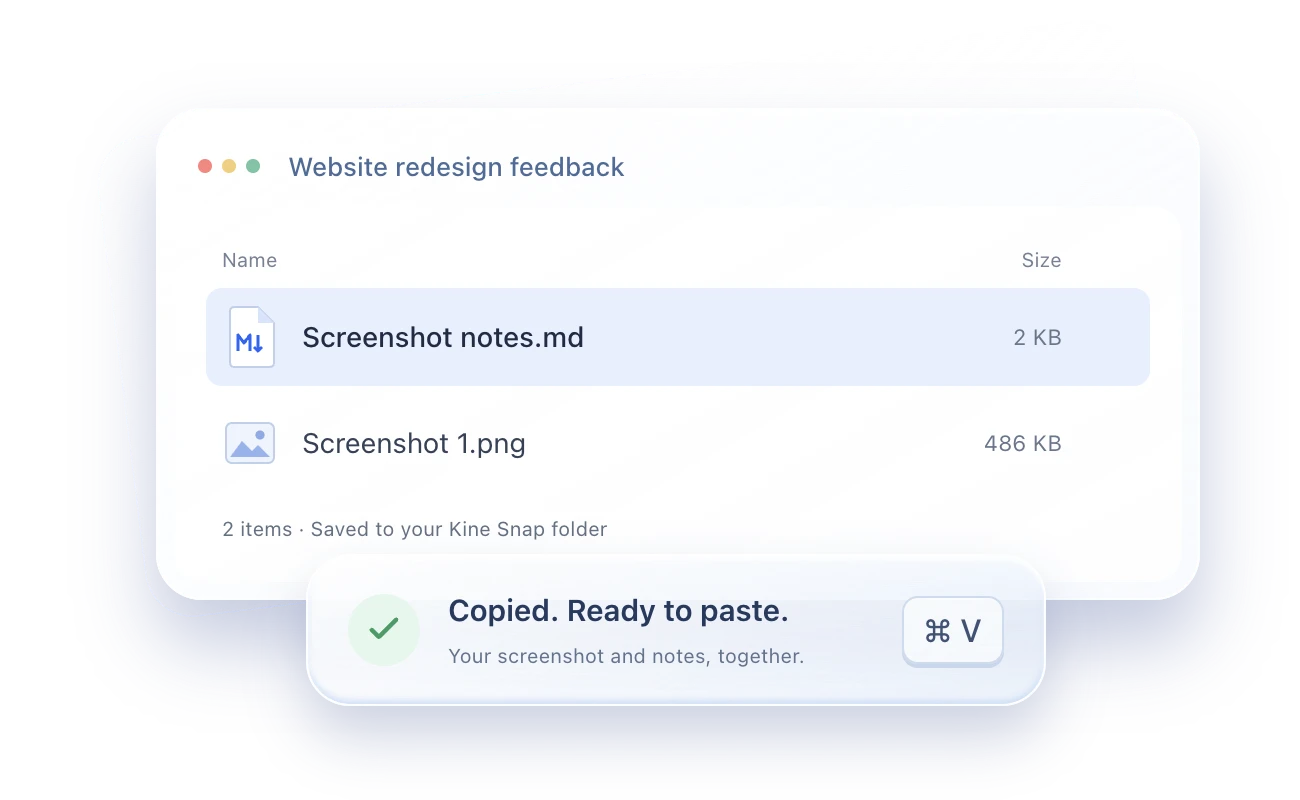
如果输入框一次只接受一个文件,可以从 Kine Snap 文档库逐个添加附件。
 在 Mac 本机处理,无需账号。
需要 macOS 26+ 和 Apple 芯片(M1 或更新)。首次使用可能需要下载 Apple 语言资源。